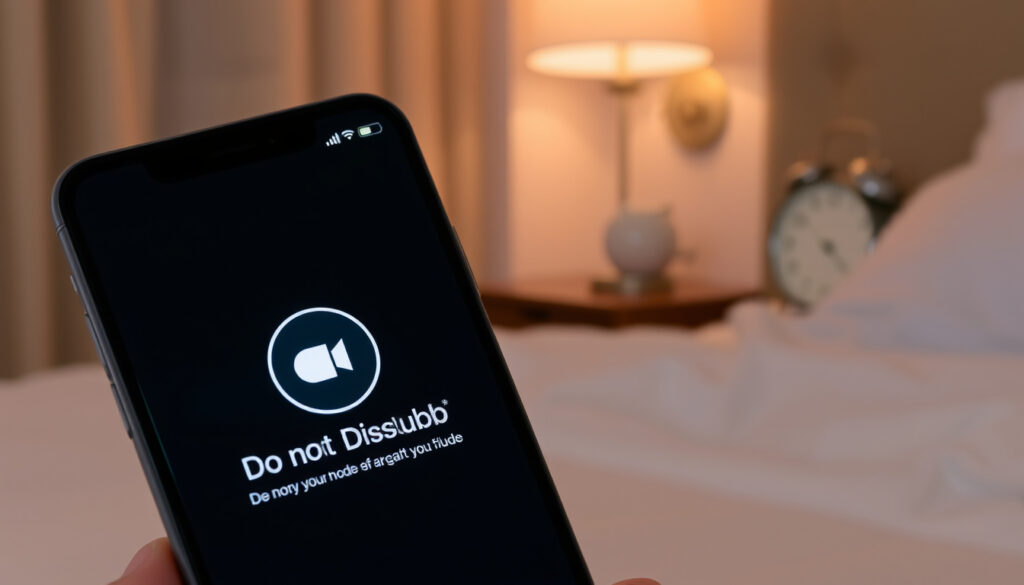
Nicht-Stören-Modus ein- und ausschalten: Einstellungen & Tipps
Jeder kennt das Gefühl: Das Smartphone summt, blinkt, vibriert – und die Konzentration ist dahin. Der Nicht-Stören-Modus verspricht Abhilfe, doch viele wissen nicht genau, was passiert, wenn sie ihn aktivieren. Seit seiner Einführung auf dem iPhone mit iOS 6 (2012) und auf Android mit Version 5.0 (2014) hat der Modus eine stille Revolution ausgelöst: Er schaltet nicht nur Töne aus, sondern stellt auch unsere Erwartungen an ständige Erreichbarkeit infrage.
Einführung auf iOS: iOS 6 (2012) ·
Einführung auf Android: Android 5.0 Lollipop (2014) ·
Standardverhalten: Stumm schaltet alle Benachrichtigungen und Anrufe, außer Ausnahmen
Kurzüberblick
- Der Nicht-Stören-Modus unterdrückt Benachrichtigungen und Anrufe (Apple Support)
- Anrufe können durch Ausnahmen (Favoriten, wiederholte Anrufe) durchgelassen werden (Apple Support)
- Die Statusleiste zeigt ein Mondsymbol an (Apple Support)
- Ob alle Anrufe blockiert werden, hängt von der Konfiguration der Ausnahmen ab (Apple Support)
- Die genaue Hörerfahrung des Anrufers variiert je nach Mobilfunkanbieter und Gerät (Vodafone)
- iOS 6 (2012): Erste Einführung auf dem iPhone (Apple Support)
- Android 5.0 Lollipop (2014): Google integriert den Modus systemweit (Illinois State University)
- iOS 15 (2021): Apple ordnet DND als Fokus-Modus ein (Apple Support)
- Weitere Integration von KI-gestützten Fokus-Vorschlägen (iOS) (Apple Support)
- Android: Ausbau der „Modes“-Funktion für verschiedene Tageszeiten (Samsung Support)
Fünf zentrale Eigenschaften des Nicht-Stören-Modus auf einen Blick:
| Eigenschaft | Wert |
|---|---|
| Einführung iOS | iOS 6 (2012) |
| Einführung Android | Android 5.0 Lollipop (2014) |
| Standardverhalten | Alle Benachrichtigungen und Anrufe stumm geschaltet |
| Ausnahmen | Favoriten, wiederholte Anrufe, bestimmte Apps |
| Statusanzeige | Mondsymbol in der Statusleiste |
Was passiert, wenn Ihr Telefon im Nicht-Stören-Modus ist?
Wie verhalten sich eingehende Anrufe?
Wenn der Nicht-Stören-Modus aktiv ist, werden eingehende Anrufe stummgeschaltet – das Telefon klingelt nicht, vibriert nicht und zeigt keinen Hinweis auf dem Bildschirm an, sofern Sie keine Ausnahmen definiert haben. Der Anrufer wird direkt zur Mailbox weitergeleitet, ohne dass Ihr Gerät überhaupt reagiert. Apple beschreibt dies als „Stummschalten aller Anrufe“ (Apple Support – offizielle Anleitung). Auf Android verhält es sich nahezu identisch: Standardmäßig werden alle Telefonate blockiert, es sei denn, Sie haben Ausnahmen wie „Favoriten“ oder „wiederholte Anrufe“ erlaubt (Samsung Support – Do Not Disturb).
Was passiert mit Nachrichten und App-Benachrichtigungen?
Sämtliche eingehenden Nachrichten (SMS, iMessage, WhatsApp, Messenger) und Benachrichtigungen von Apps werden ebenfalls unterdrückt. Sie landen in der Mitteilungszentrale, aber das Gerät gibt keinen Ton von sich, das Display bleibt dunkel. Eine Ausnahme bilden Alarme – sie funktionieren auch im Nicht-Stören-Modus zuverlässig. Apple bestätigt: „Sie hören keine Klingel- oder SMS-Töne für eingehende Anrufe, Nachrichten oder Mitteilungen“ (Apple Support). Android-Nutzer können in den Einstellungen unter „Störungen erlauben“ festlegen, ob bestimmte Kategorien wie Alarme oder Erinnerungen durchkommen sollen (Illinois State University – Android DND).
Die Stille kommt nicht von ungefähr: Wer den Modus tagsüber nutzt, reduziert nachweislich Unterbrechungen – aber nur, wenn er auch bewusst Ausnahmen verwaltet. Sonst sind es die Alarme, die einen aus der Konzentration reißen.
Das Muster ist klar: Der Modus schirmt ab, was nicht als „wichtig“ markiert ist. Die Kehrseite: Eine dringende Nachricht vom Partner oder eine wichtige Geschäftssms erreicht Sie nicht, wenn Sie keine Ausnahme eingerichtet haben. Der Trade-off zwischen Ungestörtheit und Erreichbarkeit liegt in Ihrer Konfiguration.
Wie schalte ich den Nicht-Stören-Modus ein und aus?
Auf dem iPhone
- Öffnen Sie das Kontrollzentrum (Wisch von oben rechts ab iOS 12 bzw. von unten bei älteren Modellen).
- Tippen Sie auf das Symbol Fokus (Mondsymbol) und wählen Sie „Nicht stören“ aus.
- Alternativ: Einstellungen → Fokus → Nicht stören und dort den Schalter aktivieren.
- Um einen Zeitplan zu hinterlegen, tippen Sie unter „Automatisch einschalten“ auf „Zeitplan hinzufügen“ und legen Uhrzeit sowie Wochentage fest.
Apple beschreibt diesen Weg detailliert in seiner offiziellen Anleitung (Apple Support – iPhone stummschalten).
Auf Android-Geräten
- Wischen Sie mit zwei Fingern von oben nach unten, um die Schnelleinstellungen zu öffnen.
- Tippen Sie auf das Symbol „Nicht stören“ (manchmal als „Do not disturb“ oder „DND“ beschriftet).
- Falls das Symbol fehlt: Einstellungen → Ton & Vibration → Nicht stören.
- Legen Sie unter „Ausnahmen“ fest, welche Anrufe, Nachrichten und Apps stören dürfen.
Die genauen Menüpfade variieren je nach Hersteller – Samsung-Nutzer erreichen den Modus direkt über die Quick Settings (Samsung Support – DND). Google selbst dokumentiert die Funktion für Pixel-Geräte ähnlich.
Über das Schnelleinstellungsmenü
Der schnellste Weg ist und bleibt das Schnelleinstellungsmenü. Auf dem iPhone reicht ein Tipp ins Kontrollzentrum, auf Android ein Wisch mit zwei Fingern. Beide Plattformen erlauben es, den Modus für eine bestimmte Stundenzahl oder bis zum nächsten Morgen zu aktivieren – ohne dass Sie jedes Mal die Einstellungen öffnen müssen. Apple betont, dass der Modus auch über Siri aktiviert werden kann (Apple Support).
Während der Nicht-Stören-Modus Ablenkung verhindern soll, erfordert seine Einrichtung selbst einige Minuten Konzentration. Der Weg durch die Menüs ist der Preis für die spätere Ruhe.
Die Implikation: Wer den Modus nicht plant, nutzt ihn selten. Ein automatischer Zeitplan – nachts oder während der Arbeitszeit – ist der effektivste Hebel, um die Funktion nicht zu vergessen.
Blockiert der Nicht-Stören-Modus alle Anrufe?
Was passiert mit Anrufen von Favoriten?
Nein, nicht automatisch alle. Sie können Ausnahmen konfigurieren. Auf dem iPhone legen Sie unter Einstellungen → Fokus → Nicht stören → Personen fest, welche Kontakte „erlaubt“ sind – etwa Ihre Favoriten. Diese Anrufe kommen dann mit Klingelton durch (Apple Support – Fokus Ausnahmen). Android bietet unter „Nicht stören“ die Option „Anrufe von Favoriten zulassen“ oder eine eigene Favoritenliste (Samsung Support).
Kann ich Anrufe durchstellen, wenn die Person zweimal anruft?
Ja. Sowohl iOS als auch Android kennen die Funktion „Wiederholte Anrufe“. Wenn dieselbe Person innerhalb von drei Minuten erneut anruft, wird der zweite Anruf nicht stummgeschaltet. Apple aktiviert diese Option standardmäßig, lässt sie aber deaktivieren (Apple Support). Bei Samsung ist sie unter „Ausnahmen → Wiederholte Anrufer“ zu finden.
Die Regel dahinter: Der Modus blockiert Anrufe, aber nicht für immer. Ein zweiter Versuch innerhalb kurzer Zeit gilt als „dringend“ und durchbricht die Stille. Diese Logik verhindert, dass Notfälle ungehört bleiben.
Der Haken: Nicht jeder Anrufer weiß, dass ein zweiter Versuch nötig ist. Besonders bei Geschäftskontakten oder unbekannten Nummern kann die Funktion zu verpassten Terminen führen. Die Lösung: Externe Kommunikation über den geteilten Fokus-Status, den iOS optional anzeigt (Apple Support – Fokus teilen).
„Wenn Sie den Fokus ‚Nicht stören‘ einschalten, werden eingehende Anrufe und Benachrichtigungen stummgeschaltet, bis Sie den Fokus wieder ausschalten.“
Apple Support – offizielle Beschreibung
Ist es besser, den Nicht-Stören-Modus ein- oder ausgeschaltet zu lassen?
Vorteile
- Reduziert Ablenkungen und verbessert die Konzentration spürbar (GQ – Produktivitätstipps)
- Ermöglicht ungestörten Schlaf und mehr Achtsamkeit im Alltag
- Individuelle Einstellungen erlauben einen Kompromiss zwischen Erreichbarkeit und Ruhe
Nachteile
- Kann wichtige Anrufe oder Nachrichten verzögern, wenn Ausnahmen fehlen (Avast – Anrufblockierung)
- Erfordert initiale Einrichtung und regelmäßige Anpassung der Ausnahmen
- Bei Aktivierung ohne Planung werden auch Notfälle blockiert, wenn kein zweiter Anruf kommt
Der Kompromiss liegt in der Konfiguration: Wer einmal Zeit investiert, um Ausnahmen für Familie, enge Kollegen oder medizinische Dienste einzurichten, kann den Modus dauerhaft eingeschaltet lassen – ohne Angst, etwas zu verpassen. Andernfalls ist es besser, den Modus nur in definierten Zeitfenstern zu nutzen, etwa während der Arbeit oder nachts.
„Do not disturb auf Android unterdrückt alle Töne und Vibrationen, außer für Alarme und ausgewählte Ausnahmen – das ist die Grundlage für konzentriertes Arbeiten.“
Google Support – Dokumentation zu Modes & Do Not Disturb
Woran erkenne ich, ob der Nicht-Stören-Modus aktiviert ist?
Symbole in der Statusleiste
Sowohl iOS als auch Android zeigen ein Mondsymbol in der Statusleiste an, wenn der Modus aktiv ist. Apple bestätigt: „Do Not Disturb wird auf dem iPhone in der Statusleiste angezeigt, wenn es aktiv ist“ (Apple Support). Bei Android-Geräten erscheint das Symbol je nach Hersteller ähnlich, manchmal mit einem „DND“-Text (Samsung Support).
Kontrollzentrum und Schnelleinstellungen
Im Kontrollzentrum des iPhones leuchtet das Fokus-Symbol farbig (lila oder blau), wenn Nicht stören aktiv ist. Bei Android wird das DND-Symbol in den Schnelleinstellungen hervorgehoben – meist blau oder grün, je nach Systemtheme.
Menüeinträge in den Einstellungen
In den Einstellungen unter „Fokus“ (iPhone) oder „Ton & Vibration → Nicht stören“ (Android) sehen Sie einen Schalter, der den aktuellen Status anzeigt. Zusätzlich geben Widgets auf dem Startbildschirm Auskunft über den Fokus-Status.
Die Erkennung ist trivial – das Mondsymbol ist der universelle Indikator. Wer das Symbol unbeachtet lässt, lebt schnell im permanenten Stummmodus, ohne es zu merken.
Spezifikationen im Vergleich: iPhone vs. Android
Sechs zentrale Parameter, die den Nicht-Stören-Modus auf beiden Plattformen definieren – mit einem klaren Unterschied in der Benutzerführung:
| Spezifikation | iPhone (iOS) | Android (Samsung/Stock) |
|---|---|---|
| Aktivierungsweg | Kontrollzentrum → Fokus → Nicht stören | Quick Settings (Zwei-Finger-Wisch) → DND |
| Anrufe blockieren | Alle außer Ausnahmen (Favoriten, wiederholte Anrufe) | Alle außer Ausnahmen (Favoriten, wiederholte Anrufe) |
| Ausnahmen Personen | Favoriten, eigene Gruppen | Favoriten, eigene Gruppen, Kontakt-Apps |
| Wiederholte Anrufe | Standardmäßig aktiv (innerhalb von 3 Min.) | Optional aktivierbar |
| Status teilen | Ja – Fokus-Status in Mitteilungen | Nein (Stand 2024) |
| Zeitplan | Ja – automatisch zu bestimmten Zeiten | Ja – auch ortsabhängig (bei Samsung) |
| App-Ausnahmen | Pro Fokus konfigurierbar | Nur systemweit in DND-Einstellungen |
| Alarme durchlassen | Immer | Immer |
Die Unterschiede liegen weniger im Funktionsumfang als in der Bedienung: Apple führt den Nutzer über den Fokus-Ansatz mit klaren Vorschlägen, Android – insbesondere Samsung – setzt auf das klassische DND-Menü mit vielen Checkboxen. Für Einsteiger ist Apple intuitiver, für Power-User bietet Android mehr direkte Optionen.
Bestätigte Fakten und was noch unklar ist
Bestätigte Fakten
- Nicht-Stören-Modus unterdrückt Benachrichtigungen zuverlässig (Apple Support)
- Anrufe können durch Einstellungen durchgelassen werden (Apple Support)
- Die Statusleiste zeigt ein Mondsymbol (Apple Support)
- Der Modus blockiert standardmäßig alle eingehenden Anrufe (Samsung Support)
Was noch unklar ist
- Ob alle Anrufe blockiert werden, hängt von der Konfiguration der Ausnahmen ab (Apple Support)
- Die genaue Hörerfahrung des Anrufers variiert je nach Mobilfunkanbieter und Gerät (Vodafone)
- Einige Android-Geräte unterscheiden zwischen „Blockieren“ und „Stummschalten“ – die Grenzen sind unscharf (pc-spezialist)
„Der Nicht-Stören-Modus ist mehr als eine Stummschaltfunktion – er ist ein Werkzeug, um die Kontrolle über die eigene Aufmerksamkeit zurückzugewinnen.“
GQ – Redaktioneller Artikel zur digitalen Achtsamkeit
Der Nicht-Stören-Modus ist keine Alles-oder-Nichts-Entscheidung. Die größte Unsicherheit liegt in der individuellen Konfiguration: Wer die Ausnahmen nicht versteht, wird entweder ständig unterbrochen oder verpasst alles. Die Lösung liegt in einem bewussten Setup – und der Bereitschaft, die Funktion regelmäßig an veränderte Bedürfnisse anzupassen.
discussions.apple.com, youtube.com, simoptions.com, youtube.com, facebook.com
Häufig gestellte Fragen
Hier finden Sie Antworten auf die wichtigsten Fragen zum Nicht-Stören-Modus – kurz und klar belegt.
Kann ich Ausnahmen für bestimmte Kontakte im Nicht-Stören-Modus einrichten?
Ja. Auf dem iPhone unter Einstellungen → Fokus → Nicht stören → Personen (Apple Support), auf Android unter Einstellungen → Ton & Vibration → Nicht stören → Ausnahmen (Samsung Support).
Was ist der Unterschied zwischen Nicht-Stören-Modus und Flugmodus?
Der Flugmodus deaktiviert alle Funkverbindungen (Mobilfunk, WLAN, Bluetooth). Der Nicht-Stören-Modus unterdrückt nur Benachrichtigungen und Anrufe, das Gerät bleibt voll vernetzt.
Wie plane ich den Nicht-Stören-Modus automatisch?
iPhone: Einstellungen → Fokus → Nicht stören → Zeitplan hinzufügen (Apple Support). Android: In den DND-Einstellungen unter „Zeitplan“ oder über die Uhr-App (Samsung bietet zusätzlich ortsbasierte Automatisierung).
Funktioniert der Wecker im Nicht-Stören-Modus?
Ja, sowohl auf iPhone als auch Android werden Wecker auch im Nicht-Stören-Modus ausgelöst. Alarme sind als Ausnahme fest im System hinterlegt (Apple Support).
Wird der Modus während der Telefonie automatisch deaktiviert?
Nein, der Modus bleibt aktiv. Ein laufendes Telefonat wird nicht unterbrochen, aber neue Anrufe werden stummgeschaltet. Sie können den Modus manuell über das Kontrollzentrum abschalten.
Kann ich den Nicht-Stören-Modus für bestimmte Apps erlauben?
Auf dem iPhone ja: Unter Einstellungen → Fokus → Nicht stören → Apps legen Sie fest, welche Apps Benachrichtigungen senden dürfen (Apple Support). Auf Android ist das nur über die systemweiten DND-Einstellungen möglich – eine granulare App-Steuerung fehlt oft.
Was passiert mit eingehenden Nachrichten im Nicht-Stören-Modus?
Sie werden in der Mitteilungszentrale gesammelt, aber ohne Ton oder Vibration. Auf dem iPhone erscheint ein Hinweis auf dem Sperrbildschirm erst, wenn Sie das Gerät aktivieren (Apple Support).
Verwandte Beiträge
Weitere verwandte Artikel
 Zoo Leipzig: Tigerbabys eingeschläfert – Gründe & Reaktionen
 Ben Barnes Beziehungen: Freundin, Ex und Privatleben
 Wie oft Bettwäsche wechseln? Ratgeber mit Zeitplan
 EasyJet Handgepäck: Maße, Regeln und Tipps
 Andrea Plewig: Böller-Unfall und Verlust des Augenlichts
 Best Restaurants Near Me – Beste Apps und Tipps 2025
 Zickzack Flimmern im Auge einseitig: Ursachen & Hilfe
 Was macht ein Neurologe – Aufgaben, Ausbildung, Gehalt im Überblick
